이런 생각 해본 적 있으세요? 맥북 처음 켰을 때 뭐부터 해야 할지 몰라서 그냥 쓰다가 나중에 "이런 설정이 있었어?" 하고 후회한 적.
저도 윈도우만 쓰다가 주변에서 맥북 쓰는 분들 세팅 도와준 적이 있었는데, 초반에 이것만 잡아줘도 적응 속도가 확 달라지더라고요. 왕초보 기준으로 꼭 해야 할 것들만 추렸습니다.
맥북 기본 인터페이스 이해하기
맥북을 처음 켰을 때 가장 먼저 눈에 띄는 것은 상단 메뉴바와 하단 독(Dock)입니다. 메뉴바는 시스템 전반의 기능을 제어하고, 독은 자주 쓰는 앱을 빠르게 실행할 수 있는 공간입니다. 독의 크기는 독 안의 구분선을 드래그해서 자유롭게 조절할 수 있고, 화면이 답답하게 느껴진다면 독 설정에서 자동으로 독 가리기 및 보기 기능을 켜두면 필요할 때만 나타나서 훨씬 쾌적하게 사용할 수 있습니다.
스페이스바 미리보기 — 맥의 숨겨진 강점
파인더에서 파일을 선택한 뒤 스페이스바를 누르면 별도 앱 실행 없이 바로 미리보기가 가능합니다. 사진, PDF, 동영상은 물론 3D 프린터용 STL 파일까지 지원하며, 동영상은 미리보기 상태에서 간단한 길이 편집도 가능합니다. 윈도우에 없는 기능이라 처음엔 낯설지만, 익숙해지면 작업 속도가 눈에 띄게 빨라집니다.
스포트라이트 검색 — 맥의 만능 검색창
⌘(Command) + 스페이스바를 누르면 스포트라이트(Spotlight) 검색창이 열립니다. 앱 실행, 파일 검색뿐 아니라 환율·단위 변환, 간단한 사칙연산까지 한 번에 처리할 수 있어 매우 유용합니다.
| 기능 | 사용 예시 |
|---|---|
| 앱 실행 | "메모", "사진" 입력 후 엔터 |
| 환율 변환 | "1399 달러" 입력 |
| 단위 변환 | "4인치" 입력 |
| 계산기 | "123 + 456" 입력 |
트랙패드 제스처 설정
맥의 트랙패드는 마우스를 충분히 대체할 수 있을 만큼 정교합니다. 아래 두 가지 설정은 꼭 확인해 두세요.
- 세 손가락 드래그: 설정 → 트랙패드 → 손쉬운 사용 → 트랙패드 옵션에서 활성화하면 클릭 없이 세 손가락으로 창을 이동시킬 수 있어 편리합니다.
- 스크롤 방향: 맥의 기본 스크롤 방향은 윈도우와 반대입니다. 설정 → 트랙패드에서 자연스러운 스크롤을 끄면 윈도우와 동일하게 사용할 수 있습니다.
꼭 알아야 할 단축키 모음
윈도우의 Ctrl 키 역할을 맥에서는 ⌘(Command) 키가 담당합니다. 처음엔 헷갈릴 수 있지만 익숙해지면 오히려 더 편리합니다.
| 기능 | 단축키 |
|---|---|
| 복사 / 붙여넣기 | ⌘+C / ⌘+V |
| 창 닫기 | ⌘+W |
| 프로그램 종료 | ⌘+Q |
| 전체 화면 캡처 | ⌘+Shift+3 |
| 부분 화면 캡처 | ⌘+Shift+4 |
| 캡처 도구 실행 | ⌘+Shift+5 |
| 스포트라이트 | ⌘+Space |
| 파일 실행 | ⌘+↓ |
한영 전환은 Caps Lock 키로 하며, 대문자 입력은 Caps Lock을 길게 누르거나 Shift+Caps Lock을 사용하면 됩니다. 이모지는 지구본(Fn) 키로 바로 불러올 수 있습니다.
아이폰·아이패드 연동 기능
애플 기기를 함께 사용한다면 연동 기능만으로도 맥북의 가치가 크게 높아집니다. 동일한 애플 계정으로 로그인하면 사진, 메모, 연락처가 자동으로 동기화되고, 아이폰으로 온 문자·전화를 맥에서 바로 확인하고 응답할 수 있습니다. 미러링 기능을 이용하면 아이폰 화면을 맥에서 실시간으로 보거나 제어할 수도 있어 매우 유용합니다. 애플워치가 있다면 설정 → 워치에서 자동 잠금 해제 기능도 활성화해 보세요.
맥북 입문자 추천 무료 앱
| 앱 이름 | 용도 | 특이사항 |
|---|---|---|
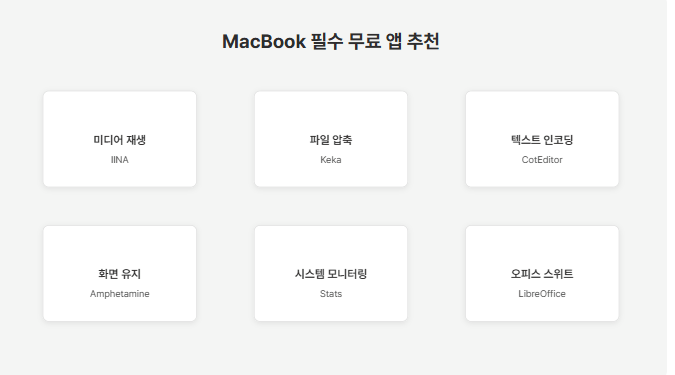
| IINA | 동영상 플레이어 | 가볍고 성능 우수 |
| Keka (케카) | 파일 압축·해제 | 개발자 사이트에서 무료 버전 제공 |
| Mac Contact | 파일명 자소 분리 현상 해결 | 윈도우로 파일 전송 시 유용 |
| 화면 꺼짐 방지 앱 | 잠자기 모드 방지 | 메뉴바에서 시간 설정 가능 |
| Lun (런) | 시스템 모니터링 | 고양이 캐릭터로 시각화 |
| Hidden Bar (히든바) | 노치 영역 메뉴바 정리 | 노치 맥북 필수 앱 |
앱 설치는 다운로드한 파일을 응용 프로그램 폴더로 드래그하는 방식으로 완료되며, 삭제 시에는 동일한 폴더에서 앱을 휴지통으로 이동한 뒤 비우면 됩니다. 문서 작업이 필요하다면 구글 독스나 한컴 독스 웹 버전을 무료로 활용할 수 있습니다.
마치며
맥북을 처음 쓸 때는 "왜 이렇게 불편하지?"라는 느낌이 드는 게 사실입니다. 그런데 사실 대부분은 기능을 몰라서 못 쓰는 경우가 많습니다. 스페이스바 미리보기, 스포트라이트, 트랙패드 제스처만 제대로 익혀도 작업 속도가 확실히 달라지고, 여기에 아이폰·아이패드 연동과 무료 앱들까지 잘 활용하면 맥북이 왜 한 번 쓰면 돌아오기 어렵다는 말이 있는지 비로소 체감하게 됩니다. 처음부터 완벽하게 설정하려 하지 말고, 오늘 소개한 기능 하나씩 천천히 익혀가다 보면 어느새 맥 사용이 훨씬 편하고 즐거워질 것입니다.
출처
- 채널명: ITSub잇섭
- 영상 주소: https://www.youtube.com/watch?v=o3-7G1xqsKc
'IT기기리뷰' 카테고리의 다른 글
| 아이패드 에어 M3 지금 사도 될까요? M2·프로 M4랑 냉정하게 비교했어요 (0) | 2026.05.06 |
|---|---|
| 노트북 충전기가 아직도 벽돌인 이유 | GaN 기술·USB-C·전력 변환 완전 정리 (0) | 2026.04.21 |
| 레노버 샤오신 패드 프로 13 리뷰: 12.7 후속작, 디스플레이·배터리 완전 개선된 가성비 대화면 태블릿 (0) | 2026.04.18 |
| 샥즈 오픈핏 프로 한 달 사용기 – 오픈형 이어폰에 노이즈 리덕션이 가능할까? (0) | 2026.04.17 |
| LG 그램 프로 AI 2026 리뷰: 인텔 Arc B390 내장 그래픽으로 RTX 4050급 성능 실현 (0) | 2026.04.17 |


